
首页 / 直达清单
条目从哪来
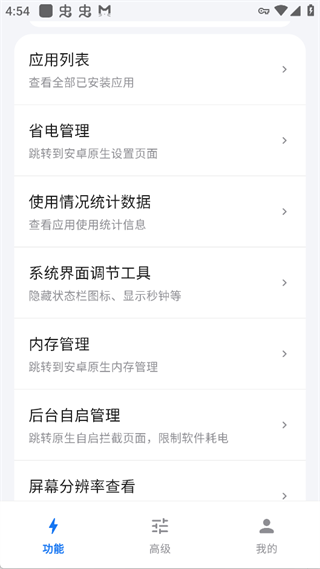
蓝河工具箱这个软件里没有任何一条跳转是自创页面,落点全是安卓系统本来就有的设置页。这一份清单按第一列与增强区分开写,每条注明点进去会看到什么,以及它解决的是哪种「找不到」。
第一列那十条
从最常用的往下排,前四条基本每天都会用到
- 原生设置
- 系统的设置首页。看起来多此一举,但它的价值在「回退」:从别处跳进某个子页之后,想换到另一组设置时,不必一层层退出再进。
- 通知管理
- 先给历史通知,再给开关。历史记录里能看到每条推送的时间与应用,判断某条通知到底烦不烦,看记录比凭印象准。
- 应用列表
- 已安装程序的总表,按名字排列。点进去是应用信息页,那里能强行停止、清数据、改权限、卸载。
- 省电管理
- 落到省电策略页,能看到哪些应用被系统判为高耗电、哪些被限制后台。想让某个程序别在后台常驻,从这里下手。
- 使用情况统计数据
- 进的是权限页,决定哪些应用能读你的使用记录。数字健康类功能要靠这个权限才有数据。
- 系统界面调节工具
- 状态栏的细节开关:隐藏图标、显示秒数、调整布局。改完立即生效,不用重启。
- 运营商视频通话
- 专门用来关视频彩铃。拨号前自动播放的那段视频,很多机型在设置里没有独立入口,只能从这里找。
- 内存管理
- 落到原生占用排行,按使用量排序。看清谁占得多,再决定是清后台还是卸掉。
- 开发者选项
- 连点版本号七次才解锁的那个页面。常用的是动画缩放、后台进程限制、USB 调试。
- 后台自启管理
- 自启拦截项。关掉之后应用不会随开机自己起来,需要时手动开就行。
增强区的四项
不是每天用,但一旦要用就找不到
屏幕分辨率查看
读的是真实渲染参数,不是一个笼统的「1080P」。换过屏、买二手、或者怀疑系统在偷偷降分辨率时,这一页给的是可以直接对照的数字,连像素密度一起列出来。
应用卸载入口
落到原生卸载与禁用页。跟应用列表的区别是:它不挑具体应用,直接给一个可以批量处理的页面,预装程序在那里能禁用。禁用的效果接近卸载,但不删数据,也不影响系统更新。
隐藏系统通知
跳到通知与状态栏设置。系统更新提示、运营商提示这类常驻通知,在这里能关掉,不必等它自己消失。
无障碍快捷入口
直达无障碍设置。给长辈调手机时最实用的一条——辅助服务、放大手势、随选朗读都在那一页,平时要翻三层菜单才找得到。
点进去之后做什么
三件最容易搞混的事,先分清再动手
强行停止不等于禁用
强行停止只是让应用当前这一轮停下来,它下次被唤起还会照常运行;禁用是让它不再被唤起,图标也消失。前者用来救急,后者用来长期处理预装程序。
清缓存和清数据别按错
清缓存删的是临时文件,登录状态还在;清数据等于恢复出厂,账号、设置、本地文件一起没。应用信息页这两个按钮挨得很近,手快容易点错。
省电策略与自启是两件事
省电策略限制的是后台活动频率,自启管的是开机时要不要起来。一个应用既被限制后台、又被关掉自启,通常就彻底安静了;只关其中一条,它仍然会以另一种方式活着。